 Kammzeit
Mitarbeiter anlegen oder bearbeiten
- Menü Team. Einen Mitarbeiter in der Liste anklicken oder Neuer Mitarbeiter.
- Name: So steht er auf der Buchungsseite unter „Bei wem?“. Ein Vorname reicht, höchstens 60 Zeichen.
- Aktiv, online buchbar angehakt lassen.
- Im Abschnitt „Leistungen“ ankreuzen, was dieser Mitarbeiter macht. Online buchbar ist er nur für die angehakten Leistungen.
- Im Abschnitt „Arbeitszeiten“ die Zeiten je Wochentag eintragen und Speichern.
Bei einem neuen Mitarbeiter sind Leistungen und Arbeitszeiten schon ausgefüllt. Das ist nur ein Vorschlag, pass ihn vor dem Speichern an. In der Team-Liste steht bei Mitarbeitern ohne Leistung „Keine Leistungen, online nicht buchbar“.
Arbeitszeiten und Pausen
Für jeden Wochentag gibt es zwei Blöcke mit Beginn und Ende. Ein leerer Tag heißt frei. Zwischen den Blöcken liegt die Pause, in die niemand buchen kann.
| Tag | Block 1 | Block 2 |
|---|---|---|
| Montag | leer | leer |
| Dienstag | 09:00 - 12:30 | 13:30 - 18:00 |
| Samstag | 09:00 - 14:00 | leer |
Die Zeiten gehen in 5-Minuten-Schritten. Kunden sehen nur Startzeiten, zu denen die gewählte Leistung ganz in einen Block passt. Eine Leistung mit 60 Minuten ist am Dienstag im Beispiel also von 9:00 bis 11:30 und von 13:30 bis 17:00 buchbar.
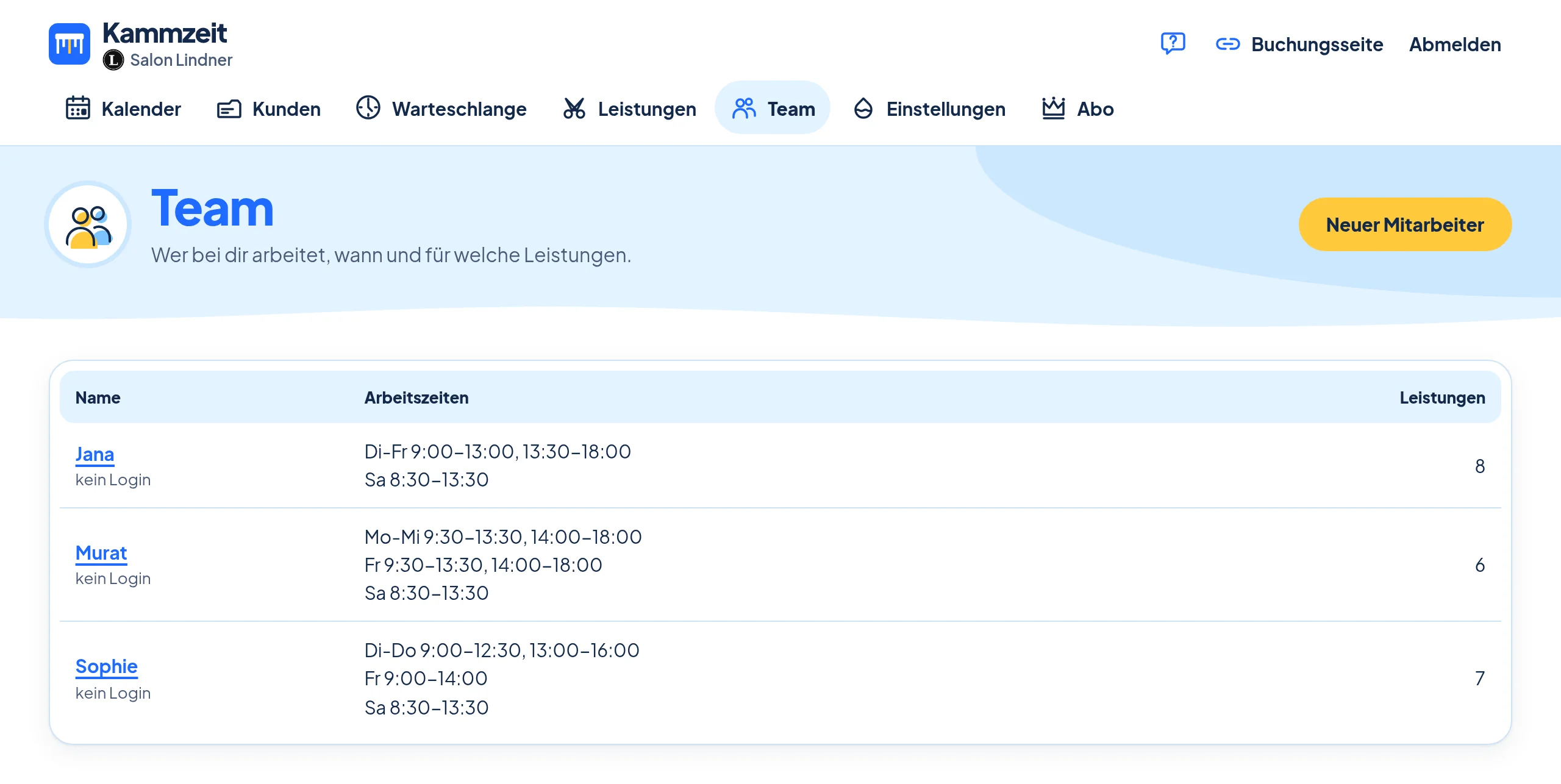
Wer welche Leistung macht
Auf der Buchungsseite wählen Kunden erst die Leistung, dann „Bei wem?“: einen bestimmten Mitarbeiter oder „Egal, wer frei ist“. Zur Wahl stehen nur Mitarbeiter, bei denen die Leistung angekreuzt ist. Bei „Egal, wer frei ist“ sieht der Kunde die freien Zeiten aller passenden Mitarbeiter zusammen.
Mehrere Mitarbeiter
Im Gratis-Plan ist ein Mitarbeiter aktiv. Beim Anlegen oder Aktivieren eines zweiten meldet das Dashboard „Aktive Mitarbeiter im Gratis-Plan: höchstens 1.“ und bietet Zu Pro wechseln an. Inaktive Mitarbeiter zählen nicht mit. Mit Pro gibt es beliebig viele.
Mit Pro kann jeder Mitarbeiter auch einen eigenen Login fürs Dashboard bekommen und seine Arbeitszeiten dann selbst unter Meine Zeiten pflegen. Siehe Mitarbeiter einladen.
Urlaub und freie Tage
Eine eigene Funktion für Abwesenheiten wie Urlaub oder Krankheit hat Kammzeit noch nicht, sie ist geplant. So kommst du bis dahin zurecht:
- Längere Abwesenheit: beim Mitarbeiter den Haken bei Aktiv, online buchbar entfernen und speichern. Dann ist bei ihm online nichts mehr buchbar. Termine, die schon im Kalender stehen, bleiben stehen: Verschieb sie zu einer Kollegin oder sag sie einzeln ab, siehe Verschieben und Absagen. Nach dem Urlaub den Haken wieder setzen.
- Ein Wochentag fällt eine Zeit lang weg: die Zeiten an diesem Tag leeren. Das gilt dann für jeden dieser Wochentage, bis du die Zeiten wieder einträgst. Notier dir die alten Zeiten vorher.
- Ein einzelner Tag oder ein paar Stunden: trag für die Zeit im Kalender einen Termin ein, zum Beispiel mit dem Kundennamen „Blockiert“. Was belegt ist, kann niemand online buchen. Beim nächsten Mal findest du „Blockiert“ über die Kundensuche wieder.
Je früher du die Zeiten anpasst, desto weniger musst du absagen. Wie weit im Voraus Kunden buchen können, legst du in den Buchungsregeln fest.