 Kammzeit
Neue Leistung anlegen
- Menü Leistungen, dann Neue Leistung.
- Name: so, wie deine Kunden die Leistung kennen, zum Beispiel „Damenhaarschnitt kurz“. Höchstens 80 Zeichen.
- Beschreibung (optional, höchstens 300 Zeichen): was dazugehört, etwa „inkl. Waschen und Föhnen“. Sie steht auf der Buchungsseite unter dem Namen.
- Dauer in Minuten: 5 bis 480, in 5er-Schritten.
- Preis in Euro: zum Beispiel 25 oder 25,50.
- Aktiv, online buchbar angehakt lassen und Speichern.
Eine neue Leistung bekommen automatisch alle aktiven Mitarbeiter. Wer welche Leistung macht, änderst du unter Team beim jeweiligen Mitarbeiter im Abschnitt „Leistungen“.
Die richtige Dauer
Die Dauer bestimmt, wie lange der Mitarbeiter belegt ist. Die Buchungsseite bietet nur Startzeiten an, zu denen die ganze Leistung in die Arbeitszeit passt und keinen anderen Termin überschneidet. Die Startzeiten liegen im 15-Minuten-Raster ab Beginn der Arbeitszeit.
Rechne Einwirkzeit und Aufräumen mit ein. Brauchst du nach einer Färbung zehn Minuten, um den Platz fertig zu machen, gehören sie in die Dauer.
Reihenfolge
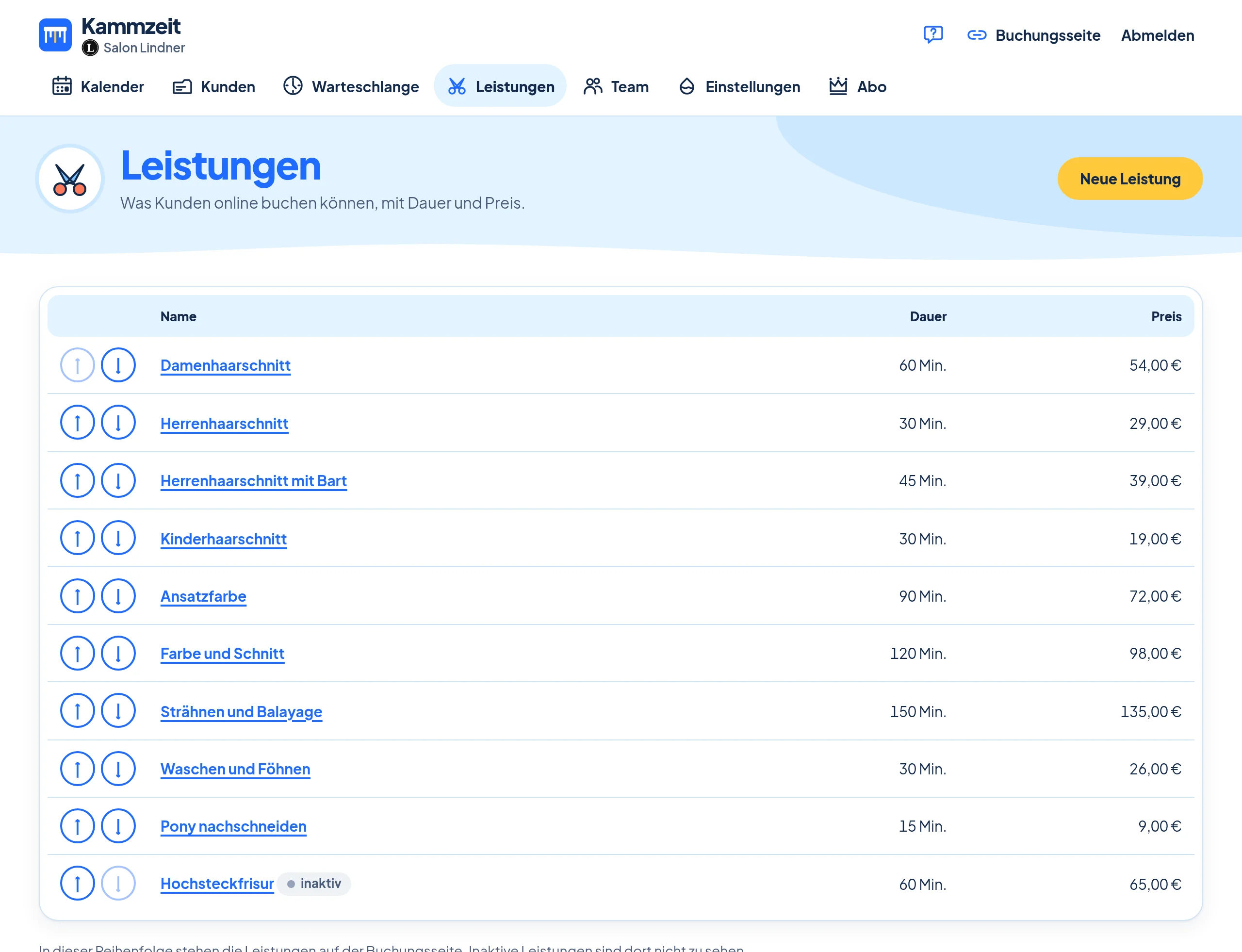
In der Liste unter Leistungen beginnt jede Zeile mit zwei Pfeilen. ↑ schiebt eine Leistung nach oben, ↓ nach unten. In dieser Reihenfolge erscheinen die Leistungen auf deiner Buchungsseite. Die meistgebuchte Leistung gehört nach oben.
Ändern
Leistung in der Liste anklicken, Werte ändern, Speichern.
- Eine neue Dauer gilt für neue Buchungen. Schon gebuchte Termine behalten ihre Länge.
- Ein neuer Preis gilt überall sofort: Im Termin und in der Kundenkartei zeigt Kammzeit immer den aktuellen Preis der Leistung. Bezahlt wird im Salon, Kammzeit rechnet nichts mit deinen Kunden ab.
Vorübergehend aus dem Angebot nehmen
Leistung öffnen, Haken bei Aktiv, online buchbar entfernen, Speichern. In der Liste steht sie dann als „inaktiv“. Sie ist online nicht mehr buchbar und lässt sich auch im Kalender nicht mehr auswählen. Bestehende Termine bleiben, wie sie sind. Zum Zurückholen den Haken wieder setzen.
Löschen
Leistung öffnen, ganz unten Leistung löschen, dann Ja, löschen. Hat die Leistung schon Termine, löscht Kammzeit sie nicht, sondern deaktiviert sie (der Button heißt dann Ja, deaktivieren). So bleiben die Termine und die Historie in der Kundenkartei vollständig.