 Kammzeit
Wie Kunden in die Kartei kommen
Wer online bucht, landet automatisch in der Kartei. Bucht dieselbe E-Mail-Adresse wieder, kommt der Termin auf dieselbe Karteikarte. Stammkunden ohne Online-Buchung legst du im Menü Kunden mit Neuer Kunde an oder direkt beim Eintragen eines Termins.
Einen Import aus einem anderen Programm gibt es noch nicht, er ist geplant.
Suchen
Das Suchfeld unter Kunden findet nach Name, E-Mail oder Telefon, schon beim Tippen. Die Liste zeigt Kontakt, Anzahl der Besuche, letzten Besuch und nächsten Termin.
Die Karteikarte
Ein Klick auf den Namen öffnet die Karteikarte: ganz oben die Notizen als gelber Zettel, dann Kontakt, „Kunde seit“, Besuche, nächster Termin und „Umsatz bisher“. Darunter stehen alle kommenden und vergangenen Termine mit Leistung, Mitarbeiter, Preis und Status.
- Besuche zählt erledigte Termine. Abgesagte und nicht erschienene zählen nicht.
- Umsatz bisher ist die Summe der aktuellen Leistungspreise, nur zur Orientierung. Was wirklich bezahlt wurde, weiß Kammzeit nicht.
- Neuer Termin oben öffnet das Terminformular mit diesem Kunden.
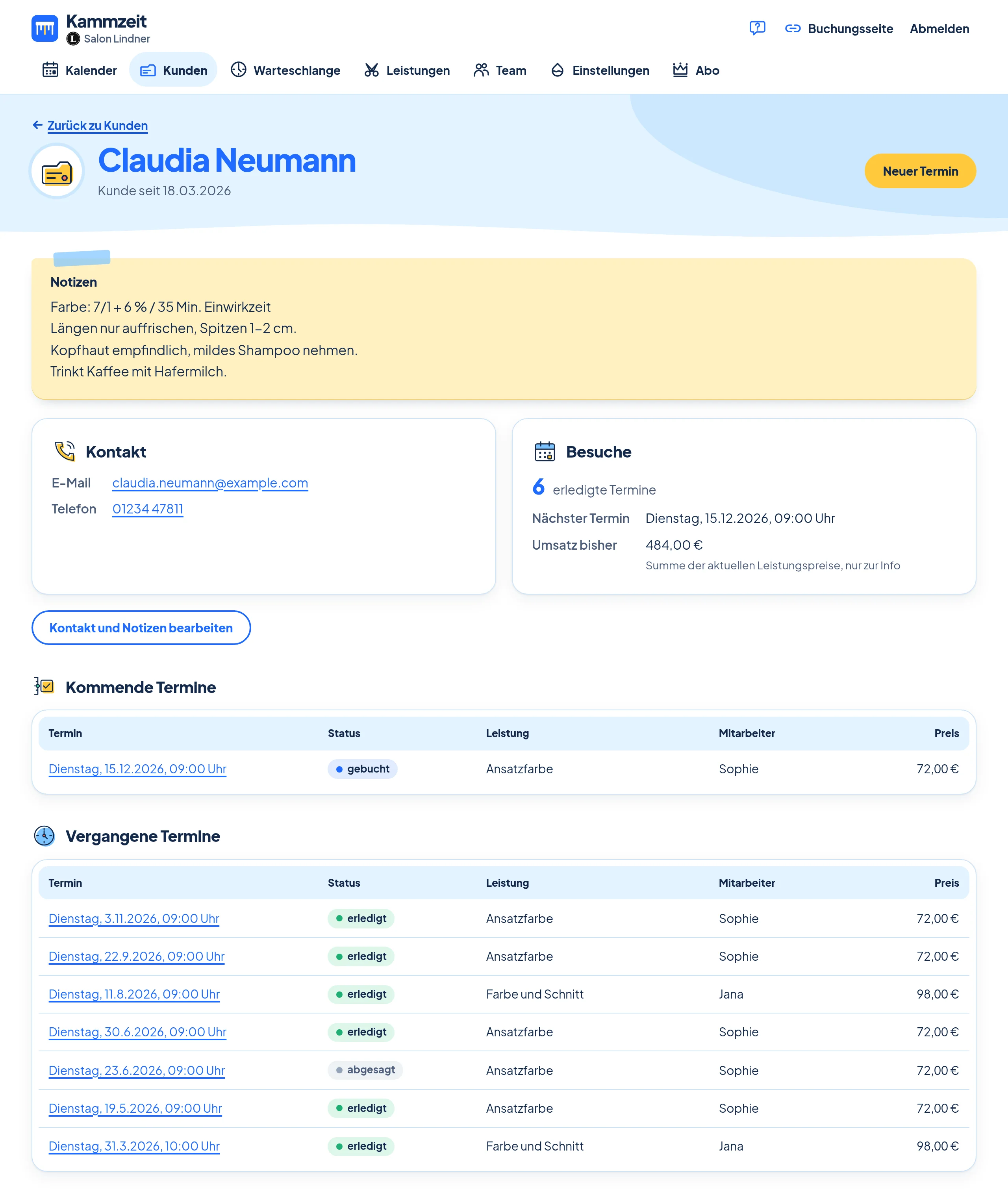
Notizen
Kontakt und Notizen bearbeiten aufklappen. Ins Feld Notizen kommt, was du beim nächsten Besuch wissen willst: die Farbrezeptur („7/1 + 20 Vol.“), den Lieblingsschnitt, Wünsche. Höchstens 2000 Zeichen, dann Speichern. Notizen sieht nur der Salon im Dashboard, nie der Kunde.
Die Notiz auf der Karteikarte gilt für die Person und steht als „Kundennotiz“ bei jedem ihrer Termine. Die Notiz zu einem Termin gilt nur für diesen einen Termin.
Sensible Angaben: Allergien, Hautkrankheiten und andere Gesundheitsdaten gehören zu den besonderen Kategorien nach Art. 9 DSGVO. Schreib sie nur mit ausdrücklicher Einwilligung der Person in die Kartei, und so, dass du die Einwilligung nachweisen kannst. Kammzeit schützt diese Notizen wie alle anderen Daten, verschlüsselt sie aber nicht gesondert. Mehr im Auftragsverarbeitungsvertrag und unter Daten und Sicherheit.
CSV-Export
Unter Kunden, unter der Liste: Alle Kunden als CSV-Datei herunterladen. Du bekommst eine Datei mit den Spalten Name, E-Mail, Telefon, Notizen, Angelegt und Besuche. Sie öffnet sich direkt in Excel mit Umlauten und richtigen Spalten, auch LibreOffice und Numbers lesen sie. Den Export und das Löschen von Kunden darf nur die Inhaberin oder der Inhaber, nicht ein Mitarbeiter-Login.
Die Datei enthält Daten deiner Kunden. Leg sie nicht auf einen Rechner, den andere mitbenutzen, und lösch sie, wenn du sie nicht mehr brauchst.
Kunden ändern oder löschen
Kontaktdaten änderst du über Kontakt und Notizen bearbeiten. Zum Löschen ganz unten auf der Karteikarte Kunde löschen, dann Endgültig löschen. Damit verschwinden Kontaktdaten, Notizen und alle Termine dieses Kunden, auch kommende. Der Kunde bekommt keine Nachricht. So erfüllst du zum Beispiel den Wunsch eines Kunden, seine Daten zu löschen.