 Kammzeit
Den Kalender lesen
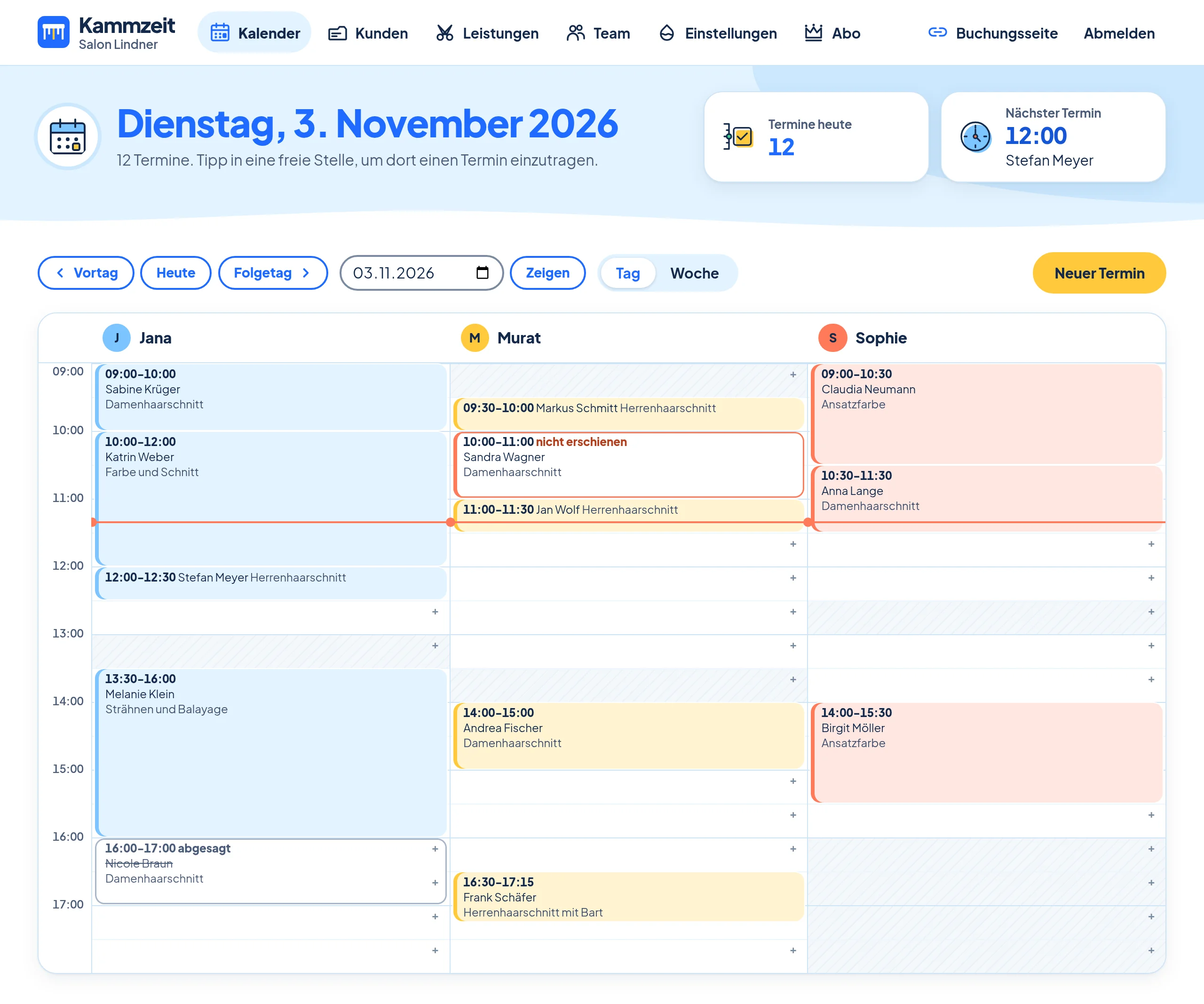
Der Kalender ist die Startseite des Dashboards. Oben stehen „Termine heute“ und „Nächster Termin“. Darunter wählst du Tag oder Woche, blätterst mit Vortag und Folgetag (in der Woche: Vorwoche, Folgewoche), springst mit Heute zurück oder wählst ein Datum und Zeigen.
In der Tagesansicht hat jeder Mitarbeiter eine Spalte in seiner eigenen Farbe. Weiß ist Arbeitszeit, schraffiert ist frei oder Pause, die Linie in Koralle zeigt die aktuelle Uhrzeit. Abgesagte Termine sind grau umrandet und der Name ist durchgestrichen. Nicht erschienene Termine sind in Koralle umrandet.
Einen Termin eintragen
- Klick in der Tagesansicht in eine freie Stelle in der Spalte des Mitarbeiters. Datum, Mitarbeiter und Uhrzeit sind dann schon ausgefüllt. Oder oben rechts Neuer Termin.
- Leistung und Mitarbeiter wählen, Datum prüfen.
- Uhrzeit wählen. Unter „Frei bei …“ schlägt Kammzeit die freien Zeiten des Mitarbeiters als Buttons vor. Du kannst aber jede Zeit im 5-Minuten-Raster eintippen, auch außerhalb der Arbeitszeit, etwa für einen Termin vor Ladenöffnung.
- Im Kasten „Kunde“: unter Bestehenden Kunden suchen Name, E-Mail oder Telefon tippen und den Treffer auswählen. Oder Neuer Kunde mit Name und, wenn du sie hast, Telefon und E-Mail.
- Wenn du willst, eine Notiz zu diesem Termin, etwa „bringt Foto mit“. Die sieht nur dein Salon.
- Hat der Kunde eine E-Mail-Adresse, kannst du Bestätigung mit Absage-Link per Mail senden anhaken.
- Speichern.
Gibt es die E-Mail-Adresse oder die Telefonnummer schon in deiner Kundenkartei, hängt Kammzeit den Termin an diesen Kunden, statt einen zweiten anzulegen.
Keine Doppelbuchungen
Hat der Mitarbeiter zur gewählten Zeit schon einen Termin, speichert Kammzeit nicht und sagt dir, von wann bis wann er belegt ist, zum Beispiel „Lisa hat von 10:00 bis 10:30 Uhr schon einen Termin.“ Umgekehrt ist jeder eingetragene Termin sofort auch online belegt.
Erinnerung bei eingetragenen Terminen
Mit E-Mail-Adresse bekommt der Kunde 24 Stunden vorher eine Erinnerung, auch wenn du keine Bestätigung geschickt hast. Trägst du einen Termin ein, der weniger als 24 Stunden entfernt ist, gibt es keine Erinnerung mehr. Ohne E-Mail-Adresse bekommt der Kunde keine Mails. SMS verschickt Kammzeit nicht.
Tipp: Frag am Telefon nach der E-Mail-Adresse. Mit Erinnerung und Absage-Link vergessen Kunden ihren Termin seltener, und wer nicht kann, sagt mit einem Klick ab.
Termin ansehen und Notizen
Ein Klick auf den Termin zeigt Zeit, Leistung, Preis, Mitarbeiter und Kunde mit E-Mail und Telefon (auf dem Handy direkt antippen zum Anrufen). Unter „Quelle“ siehst du, ob der Termin online gebucht oder im Dashboard eingetragen wurde.
Dort stehen zwei Arten von Notizen: die Kundennotiz von der Karteikarte, die für alle Termine dieser Person gilt (ändern über In der Kundenkarte bearbeiten), und die Notiz zu diesem Termin, die nur für diesen einen Termin gilt. Sie änderst du direkt im Termin und behältst sie mit Notiz speichern.
Verschieben
- Termin öffnen, im Kasten „Termin ändern“ auf Verschieben.
- Unter „Neue Zeit“ den Mitarbeiter, das Datum und die Uhrzeit wählen. Auch hier schlägt Kammzeit freie Zeiten vor.
- Hat der Kunde eine E-Mail-Adresse, kannst du ihn per Mail über die neue Zeit informieren. Habt ihr sie schon abgesprochen, nimm den Haken raus.
- Verschieben.
Kunden können nicht selbst verschieben. Sie sagen über den Link in ihrer Mail ab und buchen neu. Mehr unter Absagen und No-Shows.