 Kammzeit
Einschalten
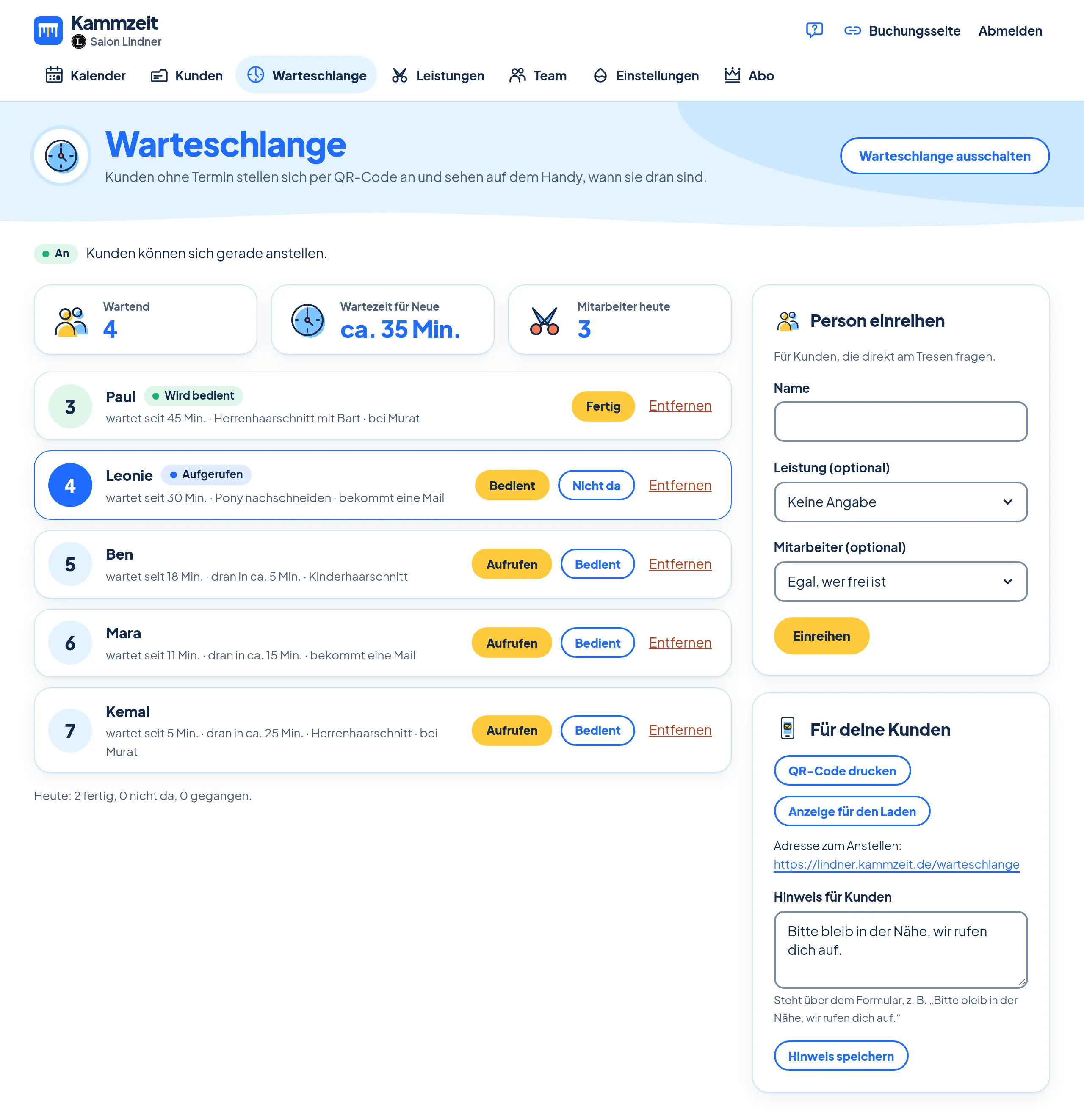
- Menü Warteschlange, dann Warteschlange einschalten. Oben steht jetzt „An“.
- Wenn du willst, unter Hinweis für Kunden ein paar Worte, die über dem Formular stehen, etwa „Bitte bleib in der Nähe, wir rufen dich auf.“ Höchstens 300 Zeichen, dann Hinweis speichern.
Anstellen können sich Kunden nur, solange laut Arbeitszeiten jemand im Salon arbeitet. Außerhalb sehen sie einen Hinweis, dass gerade geschlossen ist. Ist die Warteschlange an und geöffnet, steht auf deiner Buchungsseite zusätzlich „Ohne Termin vorbeikommen? Online anstellen“.
Ein- und ausschalten und den Hinweis ändern darf nur die Inhaberin oder der Inhaber. Mitarbeiter mit eigenem Login bedienen die Liste. Im Gratis-Plan zeigt der Menüpunkt, was die Warteschlange kann, und Zu Pro wechseln.
QR-Code drucken
- Auf der Seite Warteschlange im Kasten „Für deine Kunden“ auf QR-Code drucken.
- Es öffnet sich ein Blatt mit dem Namen deines Salons, „Ohne Termin? Stell dich online an.“, dem QR-Code, drei kurzen Schritten und der Adresse zum Abtippen. Drucken.
- Häng das Blatt an die Tür, ins Schaufenster oder an den Empfang.
Die Adresse zum Anstellen steht auch auf der Seite Warteschlange, zum Beispiel salon-muster.kammzeit.de/warteschlange. Du kannst sie wie deinen Buchungslink teilen.
Anzeige für den Laden
Anzeige für den Laden öffnet in einem neuen Tab eine Seite für einen Bildschirm oder ein Tablet im Salon: groß „Jetzt dran“ mit den aufgerufenen Nummern, darunter die Wartenden und ein QR-Code mit „Hier anstellen“. Vollbild blendet alles andere aus. Die Anzeige aktualisiert sich alle paar Sekunden von selbst und zeigt nur Nummern, keine Namen.
So sieht es für deine Kunden aus
- QR-Code scannen, Vorname eintragen, wenn sie wollen eine E-Mail-Adresse und die Leistung, dann Anstellen. Ein Konto brauchen sie nicht.
- Auf dem Handy sehen sie ihre Nummer, wie viele Personen vor ihnen sind und die geschätzte Wartezeit. Die Seite aktualisiert sich von selbst.
- Wer doch nicht warten will, tippt auf Ich gehe doch nicht.
Die Wartezeit schätzt Kammzeit aus der Dauer der gewählten Leistungen (ohne Angabe 20 Minuten pro Person), geteilt durch die Zahl der Mitarbeiter, die heute arbeiten.
Aufrufen, Bedient, Fertig, Nicht da
Auf der Seite Warteschlange stehen alle Wartenden von heute mit Nummer, Wartezeit und gewählter Leistung. Die Liste aktualisiert sich alle zehn Sekunden.
- Aufrufen: Die Person ist dran. Ihr Handy zeigt „Du bist dran! Bitte komm jetzt zum Empfang.“, die Anzeige im Laden zeigt ihre Nummer.
- Bedient: Die Person sitzt auf dem Stuhl. Geht auch direkt, ohne vorher aufzurufen.
- Fertig: fertig bedient, die Person verschwindet aus der Liste.
- Nicht da: aufgerufen, aber nicht gekommen. Ihr Handy bittet sie, sich am Empfang zu melden.
- Entfernen: nimmt jemanden ohne Weiteres von der Liste.
Fragt jemand direkt am Tresen, trägst du ihn rechts unter Person einreihen mit Namen ein und klickst auf Einreihen.
Mail, wenn man dran ist
Hat jemand beim Anstellen eine E-Mail-Adresse angegeben, bekommt er beim Klick auf Aufrufen eine Mail „Du bist dran“ mit seiner Nummer. So kann man auch kurz einen Kaffee holen gehen. In der Liste steht bei diesen Personen „bekommt eine Mail“. Die Mail kommt in der Sprache deiner Buchungsseite.
Daten
Vorname und Mail-Adresse brauchen wir nur für die Warteschlange von heute. Am nächsten Tag löscht Kammzeit die Einträge des Vortags. Damit ein Kunde nach dem Neuladen seinen Platz wiederfindet, merkt sich sein Handy ihn bis zu 12 Stunden in einem Cookie (kz_queue). Mehr unter Daten und Sicherheit.